DeepL(딥엘) 번역기는 구글 번역, 네이버 파파고와 함께 현재 국내에서 가장 주목받고 있는 번역기입니다. 2017년 공개된 이후 전 세계적으로 10억 명의 사용자를 확보했다고 합니다.

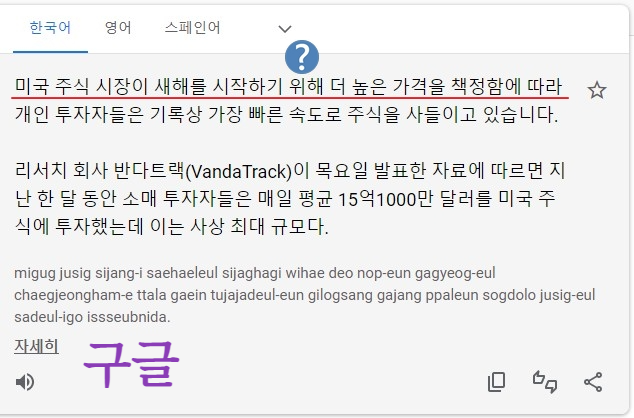
독일의 인공 지능 업체인 디프 엘사의 제품입니다만. 그동안 한국어를 지원하지 않았지만 올해 초 한국어 서비스를 오픈함에 번역 품질로 국내에서도 많은 주목을 끌고 있는 번역입니다. 구글 번역기 Vs. 네이버 아빠고 Vs. DeepL(디프 엘)번역기 국내에서 가장 많이 쓰는 번역기인 구글, 파파고, DeepL은 모두 인공 신경망 기반의 딥 러닝 기술을 사용하고 있는데 이 가운데 구글과 파파고는 순환 신경망, DeepL은 합성 호르몬 신경망 기술을 기반으로 하고 있습니다. 현재 관련 미디어나 주변 지인의 얘기를 듣고 보면 DeepL이 영어 논문과 영문 기사, 영문 매뉴얼 등의 번역에서 상당한 품질을 나타내고 있다고 합니다. 사실 이 분야에서는 구글 번역보다 완성도가 높다고 소문이 돌고 있었습니다. 최근 전자 신문에서 보도했다 DeepL관련 기사의 내용 가운데 구글 번역기와 파파고과 함께 번역 품질을 비교한 부분의 일부를 인용하고 보겠습니다. 전자 신문 기사 본문 내용의 로이터 통신의 영문 기사의 일부를 비교했는데요. 이 기사 원문은 다음과 같습니다. Until recently, Brett Schickler never imagined he could be a published author, though he had dreamed about it. But after learning about the ChatGPT artificial intelligence program, Schickler figured an opportunity had landed in his lap. 이것을 내가 복사해서 구글 번역기부터 한국어로 번역했습니다.

두번째는 네이버 파파고에서 번역해봤습니다.
인기글



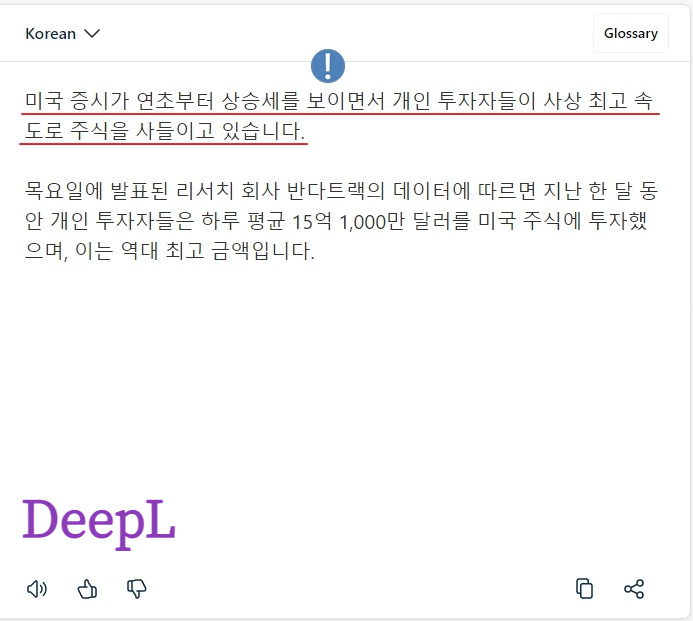
마지막으로 DeepL 번역기 번역입니다.
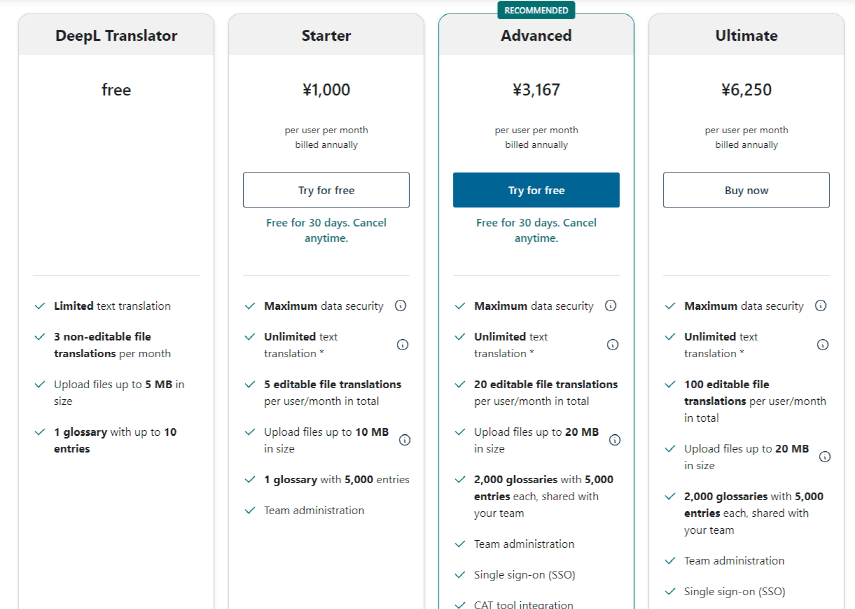
상기의 번역을 보면 DeepL이 가장 자연스럽고 문맥에 맞는 번역을 하는 것으로 나타납니다. 특히 원문의 끝 부분인 “Schickler figuredan opportunity had landed in his lap.”번역에 큰 차이가 있습니다. 구글 번역기:”Schickler는 자신의 무릎에 기회가 왔다고 생각하고 있었습니다.’, 네이버 아빠고는 “시크라는 기회가 자신의 무릎에 있음을 깨달았습니다.’, DeepL은 “시크라는 자신에게 기회가 왔다고 생각했다.”로 각각 번역했습니다. DeepL이 문맥에 맞게 가장 자연스럽습니다. 이처럼 영문 기사와 논문, 매뉴얼 등에서 DeepL이 가장 높은 번역 품질을 나타내고 있습니다. 한편 관용어, 즉”apiece of cake”의 경우 파파고만 ” 식은 죽 먹는다”로 번역, DeepL과 구글 번역기는 그대로”케이크 한조각”로 번역, 구어체를 비롯한 관용어는 파파고이 더 좋은 번역 품질을 나타내고 있군요. 이렇게 3개의 번역기는 각각의 분야에서 나름의 강점을 보이고 있습니다. 일반적으로 영어 웹 페이지나 기사, 논문, 장문의 영문을 보면 DeepL이 더 좋은 품질을 나타내고 있습니다. 국내에서 DeepL을 사용하는 현재 DeepL은 유료/무료 버전이 있습니다. 국내에는 아직 유료 서비스가 없어서 무료만 이용할 수 있습니다. 유료 버전은 번역 문자 수 제한 없이 문서 파일을 업로드하고 번역도 가능하고, 업로드 최대 용량도 역시 공짜보다 훨씬 크죠. 그러므로 유료 버전이 없는 국내에선 편리하게 웹 페이지 전체를 번역하고 바로 볼 수 없습니다. 다만 현재 국내에서도 가능한 DeepL의 이용 방법은 갤럭시 폰 등의 안드로이드용 DeepL애플리케이션을 비롯한 아이 폰과 아이패드, 맥용 DeepL을 다운로드하고 사용할 수 있는 윈도 PC용 DeepL도 사용합니다.

또한 Windows PC나 MacBook 등 MacOSPC 웹브라우저에서 DeepL 번역기로 들어가도 됩니다.
DeepL 번역: 세계에서 가장 정확한 번역기 텍스트 및 문서 파일 전체를 즉시 번역하십시오. 개인과 팀을 위한 정확한 번역. 매일 수백만 명이 DeepL로 번역합니다.www.deepl.com

이 링크에 들어가서 왼쪽 칸에서 직접 번역할 영문이나 기타 언어를 입력하셔도 되고 안내처럼 워드나 파워포인트, PDF 파일 등을 드래그해서 올리셔도 됩니다. 하지만 유료 버전이 아닌 만큼 번역할 수 있는 글자 수가 한정되어 있습니다.
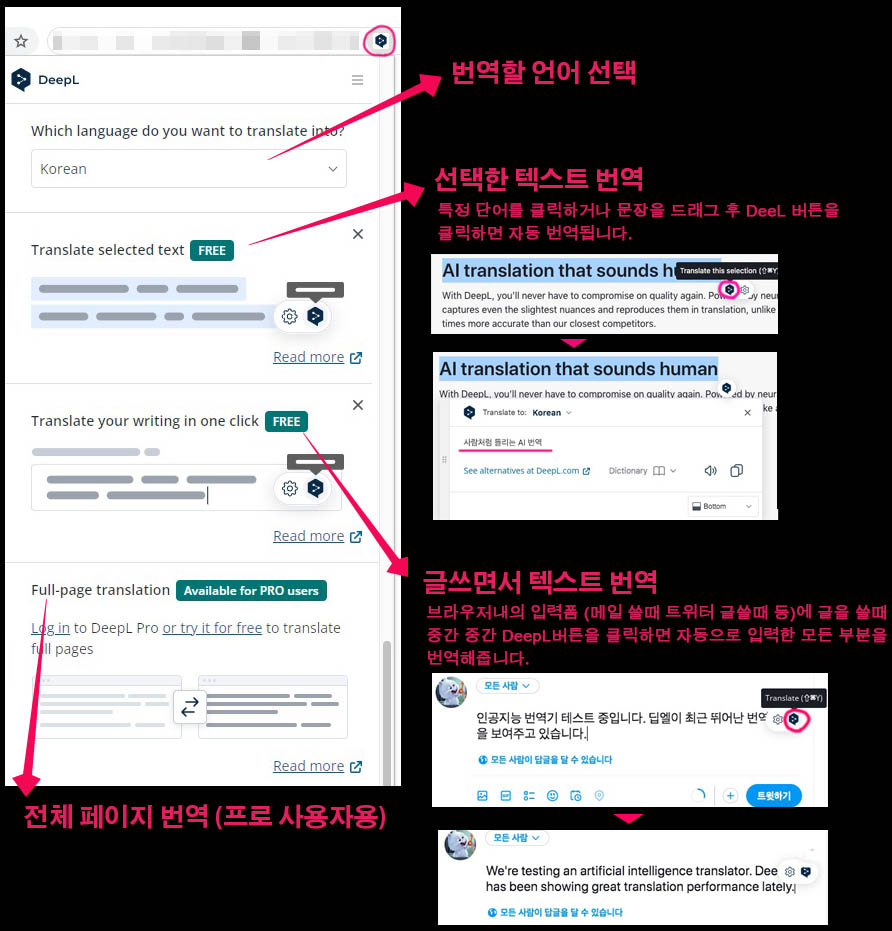
하지만 PC에서는 크롬 브라우저와 네이버 웨일 브라우저, 엣지 브라우저에서 확장 프로그램을 설치해 사용하는 것이 가장 편리한 방법입니다. 오늘 게시물 후반부에서는 이들 3개 브라우저에서 확장 프로그램을 설치하고 사용하는 방법을 공유합니다. 크롬, 웨일, 엣지 브라우저에서 DeepL 번역기를 확장 프로그램으로 설치하여 사용하는 네이버 웨일 브라우저의 우측 상단 세로점 3개를 누르면 표시되는 메뉴에서 아래쪽 ‘확장 앱’을 클릭합니다.
그러면 3가지 메뉴가 나옵니다. 여기서 호환 스토어 들어가겠습니다.
크롬 웹사이트가 나옵니다. 네이버 웨일 브라우저가 크롬처럼 크로뮴 기반이라 그런지 크롬 웹사이트를 공유하고 있었습니다. 여기 검색창에서 “DeepL”을 입력하고 나오는 확장 프로그램에서 맨 위의 “DeepL Translate”를 선택합니다. 참고로 저는 이미 설치해서 사용중이라 추가되었다고 뜨네요.

DeepL 확장 앱 화면에서 “Chrome 추가”를 클릭합니다.
그러면 아래와 같은 메시지가 표시되고 확장 프로그램이 설치됩니다.
그리고 표시된 부분을 클릭하면 아래와 같이 DeepL이 보입니다. 여기서 DeepL 옆의 핀 형상을 클릭합니다.

그러면 핀 모양이 초록색으로 바뀌고 주소창 옆에 DeepL로 바로 갈 수 있는 앱 표시가 나타납니다. 이제 사용 준비가 끝났습니다.위키백과 영어판 첫 화면에 들어가서 이걸 써봤어요. 아래와 같이 번역할 부분을 마우스 왼쪽 클릭 상태로 드래그하여 선택하고 마우스 왼쪽 클릭을 제거하면 바로 아래에 DeepL 표시가 나타납니다. 왼쪽에는 파파고 번역 아이콘도 표시됩니다. 여기서 이 DeepL 아이콘을 클릭하십시오.그러면 아래 화면처럼 번역이 나옵니다. 방식은 파파고 방식과 비슷하네요.크롬 브라우저에서 DeepL 확장 프로그램을 설치하는 방법은 거의 동일합니다. 단, 처음 크롬 브라우저에서 크롬 웹스토어를 검색하고 들어가기만 하면 됩니다. 아래 화면은 크롬 브라우저에서 들어간 크롬 웹사이트입니다. 위에 웨일 브라우저에서 들어간 화면과 거의 비슷하네요.엣지 브라우저 엣지 브라우저 우측 상단 가로점 3개를 클릭하시면 메뉴가 나옵니다. 여기서 [확장]을 클릭합니다.그러면 아래와 같이 ‘확장을 사용하여 브라우저 사용자 지정’이라는 안내가 나오는데 여기서 ‘Microsoft Edge 추가 기능 웹사이트 열기”를 클릭합니다.그러면 아래와 같은 화면이 나타납니다. 여기서 검색창에 “DeepL”을 입력, 검색합니다.그럼 바로 DeepL 번역기가 나옵니다. 다운로드를 클릭합니다.그러면 다운로드 후 아래와 같은 질문이 나옵니다. 여기서 [확장 추가]를 클릭합니다.그러면 아래와 같은 화면이 나오는데 크롬 웹사이트와 비슷하네요. 여기서 확장 아이콘을 누르면 메뉴가 표시됩니다. 여기 DeepL Translate 옆에 표시된 아이콘을 클릭합니다.그럼 아이콘이 변경되었네요. 설치되어 사용할 수 있게 되었습니다.이후 영어를 번역하는 방법은 상기 네이버 웨를이나 크롬 브라우저와 거의 같습니다. 오늘은 최근 고품질의 번역기로 많은 관심을 모으고 있는 DeepL에 대해서 말씀 드렸습니다.또 DeepL을 비롯한 구글 번역기와 네이버 아빠고와의 번역 비교도 전자 신문의 기사로 비교하여 보았습니다. 또, 유료 서비스가 아직은 없어 국내에서 가장 편하게 DeepL을 사용할 수 있는 방법과 각 웹 브라우저에서 확장 프로그램에 설치하는 방법까지 공유했습니다. 구글 번역기와 네이버 아빠고, DeepL함께 모든 분야에서 뛰어난 번역 품질을 보이고 주는 것은 아니지만, 각 번역기가 강세를 보이는 부분이 있어 잘 활용하면 매우 편리하다고 생각합니다.