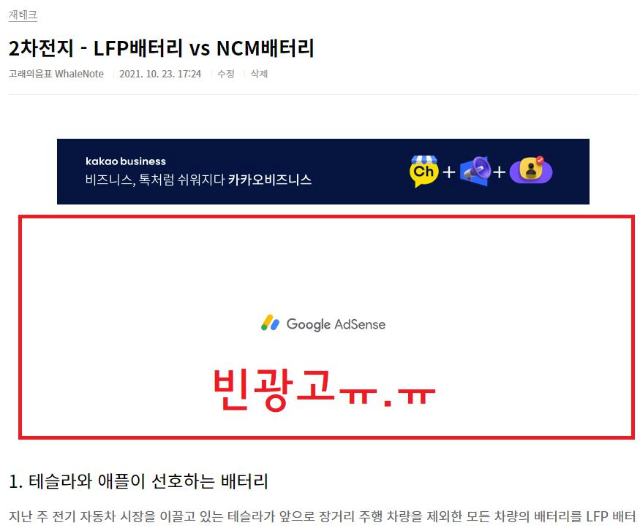
티 스토리에서 구글·애드 센스 광고 크롤러의 오류의 해결 방법!티 스토리 블로그에 구글 애드 센스 광고를 운영하고 있다고 글 작성 시 정상적으로 삽입된 광고가 뜨지 않은 병 광고 현상이 발생할 수 있다.이런 경우 구글 애드 센스에 로그인하면 구체적인 원인을 알 수 있지만 대부분이 광고 크롤러의 잘못이다.그러므로, 오늘은 많은 분들이 신경 쓰고 주는 티 스토리에서 구글·애드 센스 광고 크롤러의 불량품 발생시 해법에 대해서 간단히 소개하겠습니다.구글 애드 센스 광고 크롤러의 오류 발생 시 가만히 두고 해결되는 경우도 있지만 대체로 시간이 지날수록 광고 노출에 손실이 발생되도록 되고 심리적으로도 불안하다.크롤러 오류의 원인은 ‘서버 호스팅 부하’이며, 그 자세한 내용까지는 몰라도 상관 없다.그럼 지금부터 애드 센스 광고 크롤러의 오류를 해결하고 광고를 게재하자.1. 구글 애드 센스 광고 크롤러의 오류 확인 아래 이미지처럼 광고 영역이 비어 있는 경우가 발생한다.이렇게나 원빈 광고가 발생하면 애드 센스 광고 크롤러의 오류 여부를 확인해야 한다.티 스토리에서 구글·애드 센스 광고 크롤러의 오류의 해결 방법!티 스토리 블로그에 구글 애드 센스 광고를 운영하고 있다고 글 작성 시 정상적으로 삽입된 광고가 뜨지 않은 병 광고 현상이 발생할 수 있다.이런 경우 구글 애드 센스에 로그인하면 구체적인 원인을 알 수 있지만 대부분이 광고 크롤러의 잘못이다.그러므로, 오늘은 많은 분들이 신경 쓰고 주는 티 스토리에서 구글·애드 센스 광고 크롤러의 불량품 발생시 해법에 대해서 간단히 소개하겠습니다.구글 애드 센스 광고 크롤러의 오류 발생 시 가만히 두고 해결되는 경우도 있지만 대체로 시간이 지날수록 광고 노출에 손실이 발생되도록 되고 심리적으로도 불안하다.크롤러 오류의 원인은 ‘서버 호스팅 부하’이며, 그 자세한 내용까지는 몰라도 상관 없다.그럼 지금부터 애드 센스 광고 크롤러의 오류를 해결하고 광고를 게재하자.1. 구글 애드 센스 광고 크롤러의 오류 확인 아래 이미지처럼 광고 영역이 비어 있는 경우가 발생한다.이렇게나 원빈 광고가 발생하면 애드 센스 광고 크롤러의 오류 여부를 확인해야 한다.

구글 애드센스 로그인 후 우측 상단의 알림을 클릭하면 아래와 같이 상세하게 크롤러 오류가 발생했음을 알려준다. 구글 애드센스 로그인 후 우측 상단의 알림을 클릭하면 아래와 같이 상세하게 크롤러 오류가 발생했음을 알려준다.

다행스럽게도 붉은 영역의 해결해야 할 문제는 없다. 오른쪽으로 마우스를 이동시켜 “수정”을 클릭한다. 다행스럽게도 붉은 영역의 해결해야 할 문제는 없다. 오른쪽으로 마우스를 이동시켜 “수정”을 클릭한다.
인기글


애드센스 롤러는 사이트에 접속할 수 없습니다. 정책 위반의 문제가 아닙니다.’라는 문구까지 확인되면 앞으로는 아래의 절차로 조치를 하면 해결된다. 애드센스 크롤러는 사이트에 접속할 수 없습니다. 정책 위반의 문제가 아닙니다.’라는 문구까지 확인되면 앞으로는 아래의 절차로 조치를 하면 해결된다.

2. 구글 애드센스 크롤러 오류 해결 방법 Google 애드센스 좌측 관리 메뉴에서 [계정] – [접속 및 승인] < [클롤러 액세스] 경로에서 클릭하다 2. 구글 애드센스 크롤러 오류 해결 방법 Google 애드센스 좌측 관리 메뉴에서 [계정] – [접속 및 승인] < [클롤러 액세스] 경로에서 클릭하다
로그인 추가를 클릭한다. 로그인 추가를 클릭한다.
이제부터는 집중이 필요한 좀 까다로운 구간이야!! 로그인 정보의 각 빈칸에는 아래의 내용을 정확하게 입력해야 한다. 이제부터는 집중이 필요한 좀 까다로운 구간이야!! 로그인 정보의 각 빈칸에는 아래의 내용을 정확하게 입력해야 한다.
1)제한된 디렉토리 또는 URL : 광고가 게재되지 않은 문장의 주소를 입력한다. 2)로그인 URL : https://www.tistory.com/auth/login 를 입력한다. 3) 로그인 방식 : “POST” 방식을 선택한다. 4)로그인 매개변수 사용자 이름 : “티스토리 아이디”를 입력한다. 보통은 메일 주소가 아이디다. 오른쪽에도 똑같이 입력한다. 5)의 비밀번호: “티스토리 비밀번호”를 입력한다. 오른쪽에도 똑같이 입력하면 된다. 그리고 오른쪽 하단에 “로그인 추가”를 클릭한다. 처음에는 “크롤링 안 함”으로 출력되지만 어느 정도 시간이 지나면 “크롤링 완료” 메시지로 바뀐다. 통상 1~2일 정도 걸린 것 같다. 1)제한된 디렉토리 또는 URL : 광고가 게재되지 않은 문장의 주소를 입력한다. 2)로그인 URL : https://www.tistory.com/auth/login 를 입력한다. 3) 로그인 방식 : “POST” 방식을 선택한다. 4)로그인 매개변수 사용자 이름 : “티스토리 아이디”를 입력한다. 보통은 메일 주소가 아이디다. 오른쪽에도 똑같이 입력한다. 5)의 비밀번호: “티스토리 비밀번호”를 입력한다. 오른쪽에도 똑같이 입력하면 된다. 그리고 오른쪽 하단에 “로그인 추가”를 클릭한다. 처음에는 “크롤링 안 함”으로 출력되지만 어느 정도 시간이 지나면 “크롤링 완료” 메시지로 바뀐다. 통상 1~2일 정도 걸린 것 같다.
그리고 조금 시간이 지나면 빈 광고 상태였던 위치로 광고가 출력되는 것을 확인할 수 있다. 그리고 조금 시간이 지나면 빈 광고 상태였던 위치로 광고가 출력되는 것을 확인할 수 있다.
애드센스를 하다 보면 흔히 볼 수 있는 오류 메시지인 ‘크롤링 에러’에 직면하면 당황하지 말고 위의 순서로 처리하면 된다. 애드센스를 하다 보면 흔히 볼 수 있는 오류 메시지인 ‘크롤링 에러’에 직면하면 당황하지 말고 위의 순서로 처리하면 된다.
