안녕하세요. 이든입니다. 다양한 스마트 디바이스를 사용하는 장점은 매우 많습니다. 저만 해도 스마트폰이나 태블릿, 노트북까지 더하면 꽤 여러 대의 디바이스를 사용하고 있습니다만. 이렇게 많은 수를 써도 전혀 부담이 없는 것이 바로 동기화 옵션 때문입니다.네트워크의 발전으로 이제는 어디서나 빠른 속도로 업로드&다운로드가 가능해졌기 때문에 모든 데이터를 온라인과 공유해두면 자신이 사용하는 어떤 디바이스에서도 중요한 내용을 함께 사용할 수 있게 됩니다. 이번 게시물에서는 그 중 안드로이드를 사용하고 있는 대부분의 사용자들이 유용하게 활용할 수 있는 구글 포토 사진의 동기화 및 백업 설정에 대해 간단히 알아보고자 합니다.
이 기능을 활용하면 간단한 설정만으로 무언가를 할 필요가 없고 사진을 찍으면 바로 내 계정 드라이브에 업로드 됩니다. 따라서 PC나 태블릿 등 모든 기기에서 동시에 다운로드는 물론 편집까지 자유롭게 할 수 있게 됩니다. 또한 부족한 장치의 용량을 절약할 수 있는 등 다양한 장점이 있습니다. 근데 의외로 이 옵션을 안 쓰시는 분들이 많네요.
Google 포토 사진 동기화/백업 설정 방법
인기글



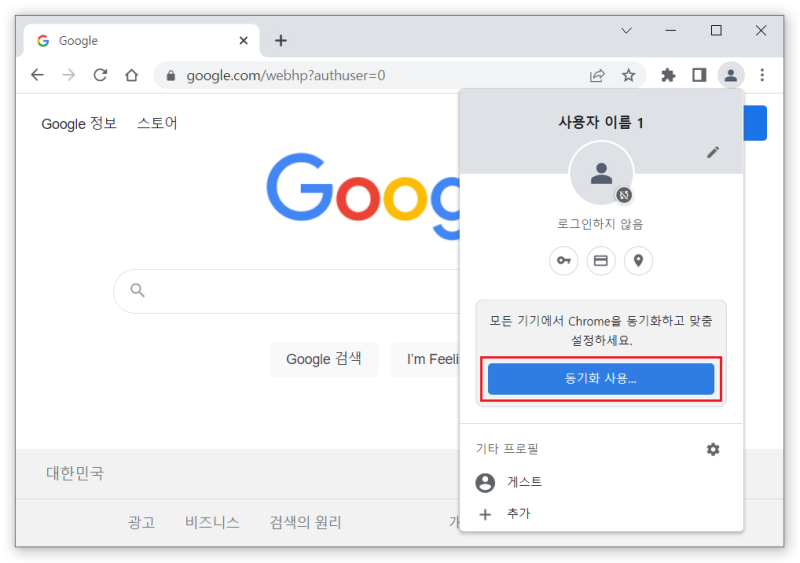
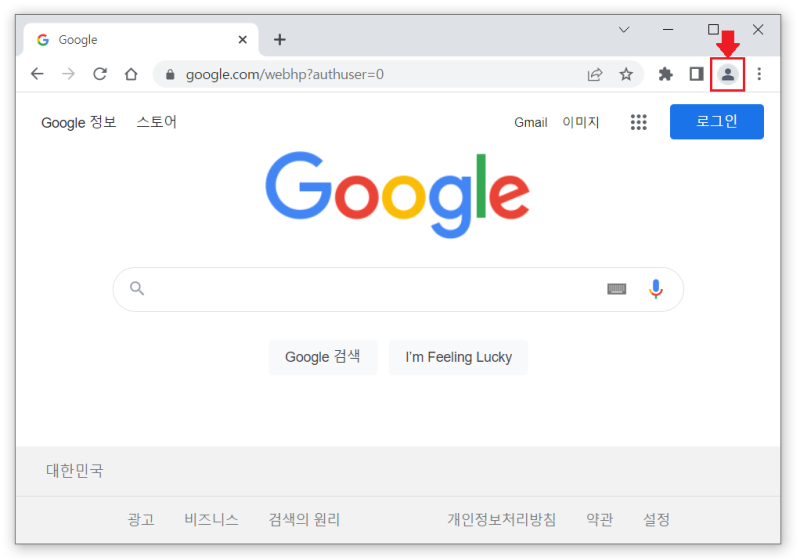
먼저 포토아이콘을 실행하고 나온 초기화면에서 우측 상단에 있는 내 계정 아이콘을 클릭하여 관련 메뉴를 불러옵니다.
다음에 나오는 화면에서 아래 부분에 보이는 톱니바퀴 모양의 포토 설정을 누르겠습니다.

그 다음에 보이는 메뉴에서 위 사진에서 보시는 것처럼 맨 위를 눌러주세요.
그 다음에 확인할 수 있는 1번 메뉴에서 해당 옵션을 활성화해 주시면 그때부터 구글 포토 사진 동기화를 사용할 수 있습니다. 그 이후부터는 같은 계정을 사용하고 있는 스마트 기기로 촬영을 하면 자동으로 구글 드라이브에 업로드 됩니다. 아래 2번에 보이는 업로드 크기에서는 백업 사진의 화질을 선택할 수 있습니다.
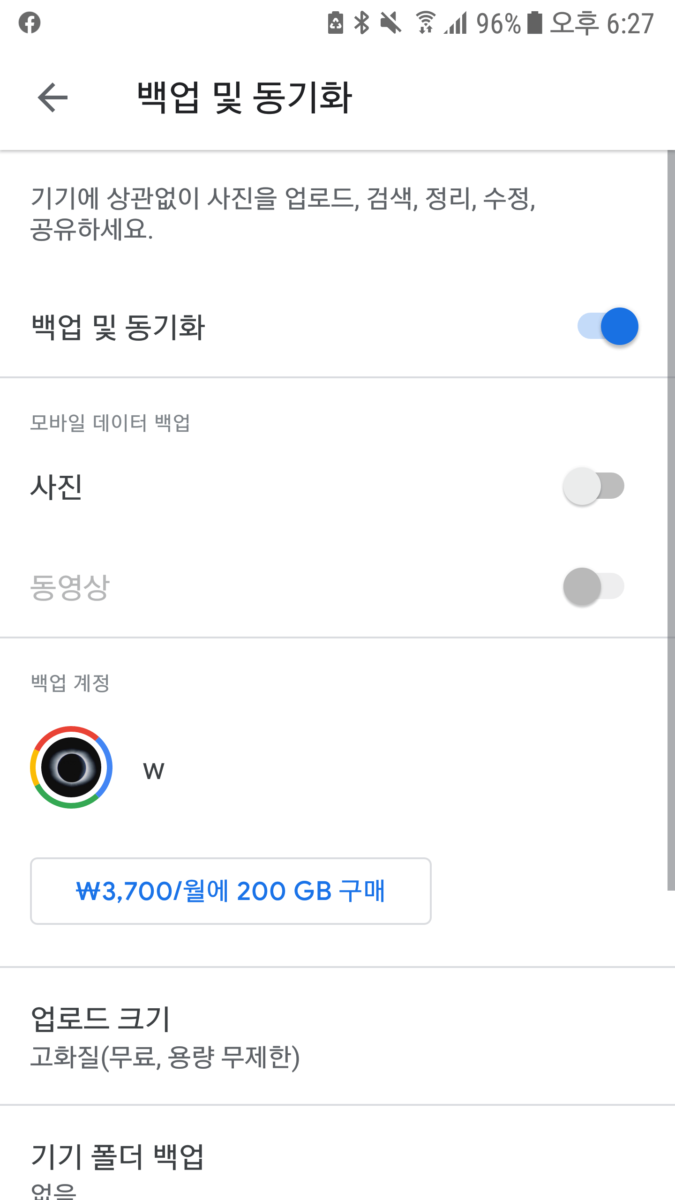
오리지널 화질과 고화질 두 가지 옵션 중 하나를 선택하실 수 있습니다. 원본은 당연히 원본 해상도 그대로 업로드하는 거고 고화질은 약간 해상도를 낮춰서 용량을 확보하는 방식입니다. 중요한 내용은 가급적 오리지널 화질로 이용하는 것을 추천드리고 싶네요.한 가지 알아야 할 점이 있다면 지금까지는 1,600만 화소 이하 사진과 1,080P 동영상 파일의 경우 무제한 업로드가 가능했지만 2012년 6월 1일부터는 15GB로 기본 용량이 제한된다는 것입니다. 물론 월정액에 가입하면 추가 용량을 확보할 수 있지만 그렇지 않은 분들은 정기적으로 따로 저장해둘 필요가 있겠네요.

만약 SD카드를 사용중이신 분들은 접근 권한을 허락하셔야 정상적으로 사용이 가능합니다. 또 다른 계정을 추가해 주시면 같은 내용을 공유하는 것도 가능합니다.
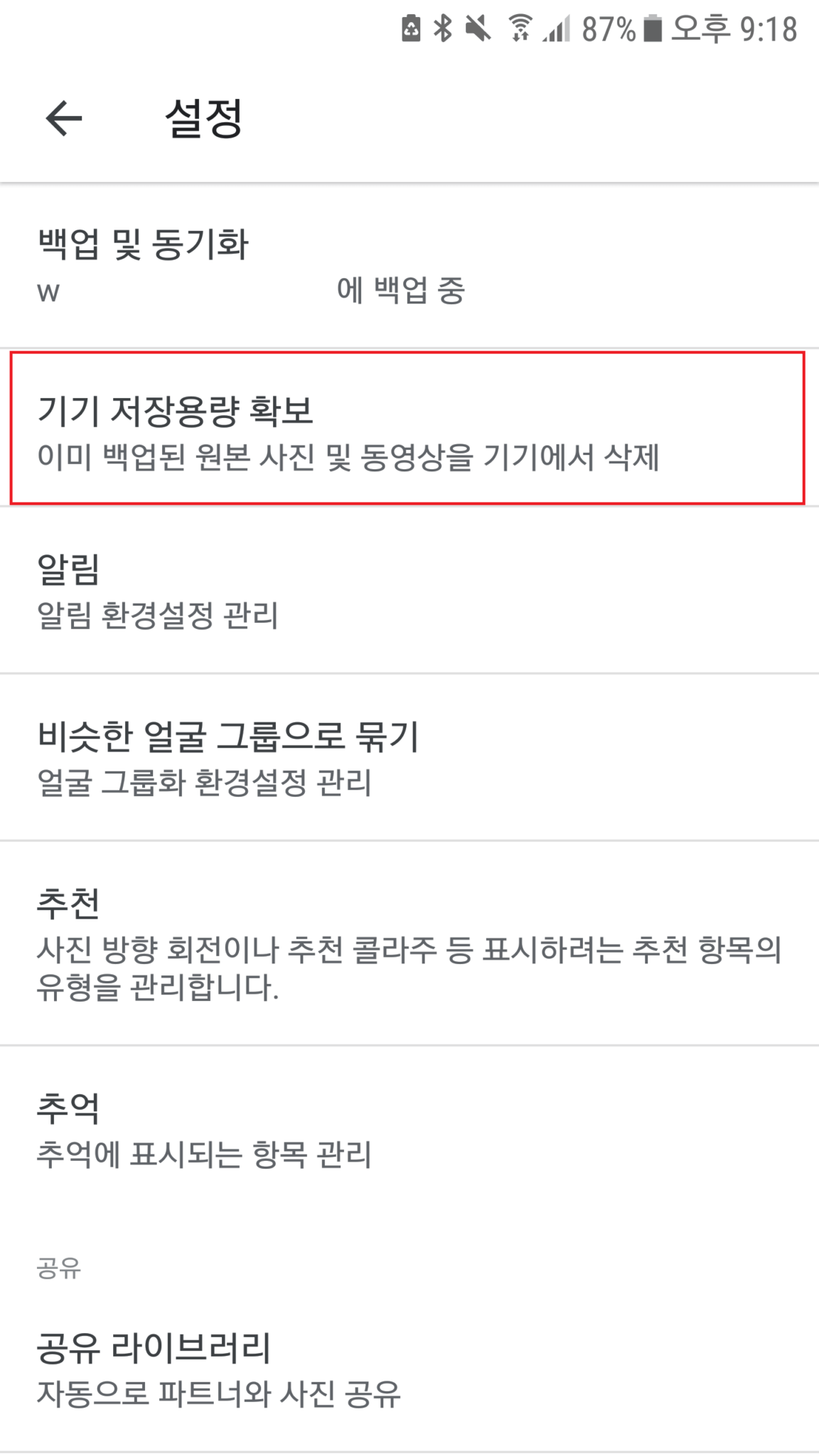
이상으로, Google 포토 사진의 동기화와 백업 화질의 설정에 대해 조사했습니다. 이 기능을 통해 온라인 스토리지를 활용한 통합 관리가 가능하오니 위 내용을 참고하시어 보다 편리하게 이용하시기 바랍니다. 감사합니다。