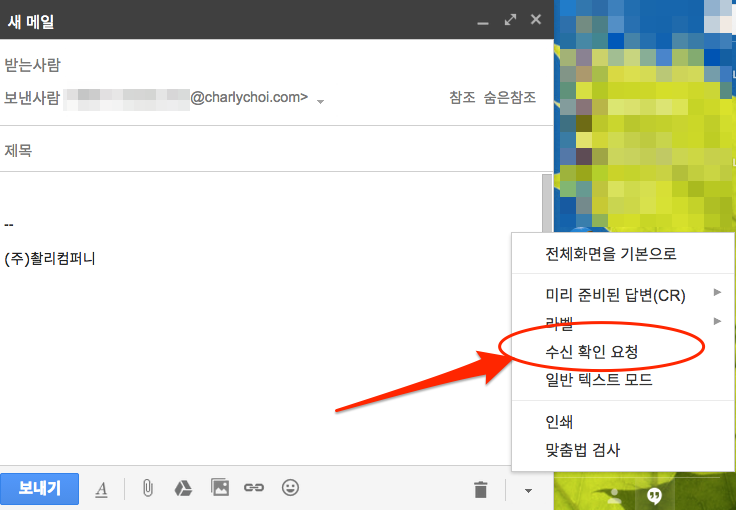
안녕하세요, 블로그 분석을 하고 있는 남자입니다. 오늘은 구글의 Gmail 수신 확인 및 Gmail 판독 확인에 대해 알려드리도록 하겠습니다. 업무에 필요한 문서를 상대방에게 메일을 보낸 경우 일정 시간이 지나서 받았는지 궁금하거나 읽었는지 궁금할 수도 있습니다. 정상적인 계정 상태에서는 Gmail로 수신확인이나 요청을 보낼 수 없기 때문에 불편함이 존재합니다. 그러나 크롬 브라우저 확장 프로그램을 이용하면 열람 여부를 알아보는 방법은 다음과 같습니다.
안녕하세요, 블로그 분석을 하고 있는 남자입니다. 오늘은 구글의 Gmail 수신 확인 및 Gmail 판독 확인에 대해 알려드리도록 하겠습니다. 업무에 필요한 문서를 상대방에게 메일을 보낸 경우 일정 시간이 지나서 받았는지 궁금하거나 읽었는지 궁금할 수도 있습니다. 정상적인 계정 상태에서는 Gmail로 수신확인이나 요청을 보낼 수 없기 때문에 불편함이 존재합니다. 그러나 크롬 브라우저 확장 프로그램을 이용하면 열람 여부를 알아보는 방법은 다음과 같습니다.
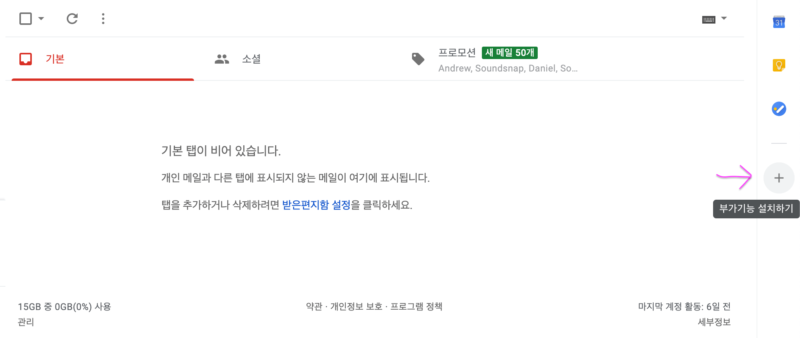
Gmail수신확인절차
인기글



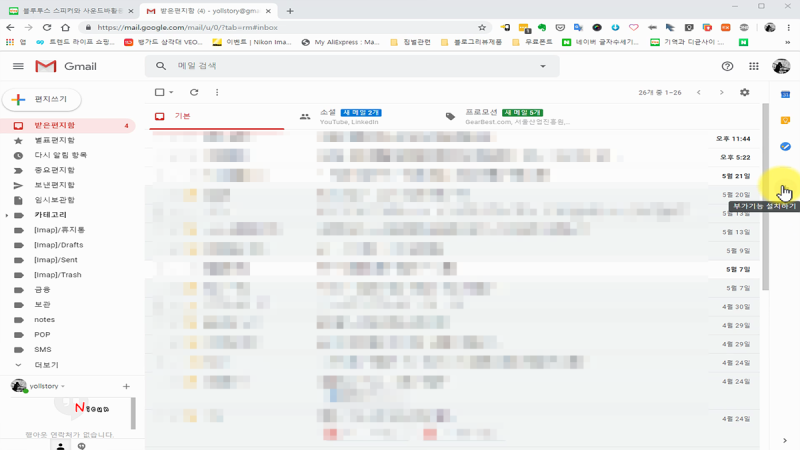
1. 크롬 웹브라우저가 설치되어 있다면 열어주세요 오른쪽 상단의 ‘9가지 점’ 아이콘을 클릭하면 다양한 메뉴가 나오는데 여기서 아래로 내려가시면 ‘크롬 웹스토어’를 클릭하시면 됩니다.
2. 왼쪽에 보이는 검색창 영역에 “Mailtrack”을 입력하고 엔터키를 누릅니다.
3. 상단 맨 처음 보이는 Gmail용 메일 추적 및 편집 통합이라는 항목을 터치하여 들어갑니다.
4. 브라우저로 설정하려면 오른쪽에 보이는 크롬 추가 버튼이 있는데 한번 클릭해주세요.

5. 팝업창이 뜨면 ‘확장프로그램 추가’ 메뉴를 클릭하세요.

6. Mailtrack이 Gmail에 연결되어야 합니다. 내용이 확인되면 아래의 “Google과 접속”을 클릭해 주세요.
구글 계정 로그인

7. 자주 사용하거나 연동하고자 하는 자신의 구글 계정을 입력하신 후 다음 버튼을 클릭합니다.

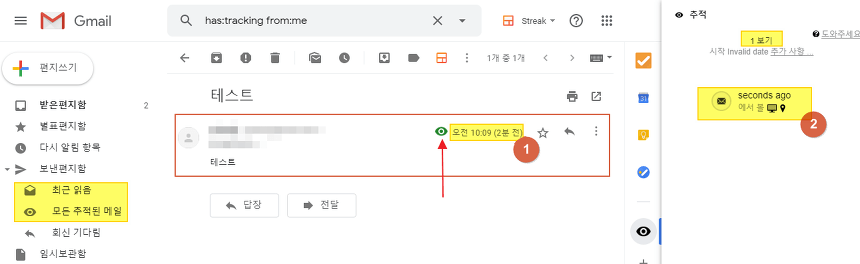
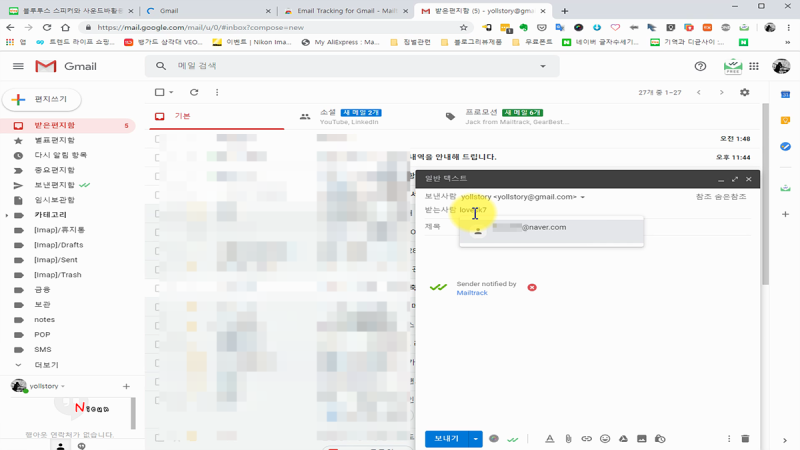
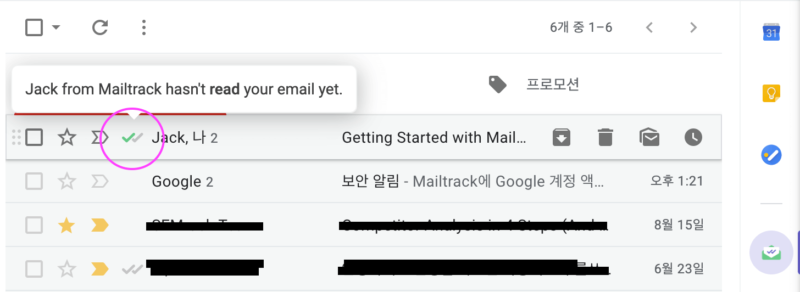
8. ‘내 구글 계정에 접속하려고 합니다’ 항목에서 아래를 보면 ‘허락’을 선택합니다.9. 왼쪽에 있는 “Free” 항목 아래 Sign Up Free를 클릭하시면 Gmail 수신 확인을 결제 없이 무료로 이용하실 수 있습니다.10. 화면 중앙에 보시면 Go to Gmail 메뉴를 클릭하시면 수신확인 상태를 알 수 있습니다.Gmail 읽는 것을 확인하다∨ ∨:녹색 1개(아직 읽지 않은)∨:녹색 2개(상대를 읽는 뜻)11. 왼쪽을 보면’ 보낸 메일 박스’를 보면 ∨ 아이콘이 활성화되고 있는 것이 보이는데, 확장 프로그램을 추가로 쉽게 볼 수 있도록 설정이 완료됩니다. 편지를 쓰기를 클릭해도, 메일 트럭 설정에서 확인할 수 있습니다.12. 본인이 상대방에게 메일을 보낸 경우, 읽지 않은 경우 ‘보낸 메일함’에 들어가 보면 VV 녹색 하나로 표시됩니다.수신자가 열람할 경우 이전과 달리 ‘∨체크’ 두 가지 보기로 상대방이 지메일 수신확인을 했는지 알 수 있습니다. 일반 계정이라고 해도 쉽게 크롬 웹브라우저를 이용해 프로그램을 추가하면 열람했는지 알 수 있습니다.수신자가 열람할 경우 이전과 달리 ‘∨체크’ 두 가지 보기로 상대방이 지메일 수신확인을 했는지 알 수 있습니다. 일반 계정이라고 해도 쉽게 크롬 웹브라우저를 이용해 프로그램을 추가하면 열람했는지 알 수 있습니다.수신자가 열람할 경우 이전과 달리 ‘∨체크’ 두 가지 보기로 상대방이 지메일 수신확인을 했는지 알 수 있습니다. 일반 계정이라고 해도 쉽게 크롬 웹브라우저를 이용해 프로그램을 추가하면 열람했는지 알 수 있습니다.